Side Barをカスタマイズする
| 目次 |
|---|
|
・Side Barをカスタマイズする ・Side Barにファイルとフォルダを表示しない ・Side Barのフォルダを削除する |
Side Barをカスタマイズする
Sublime Text 2のサイドバーを表示します。「View」 - 「Side Bar」 - 「Show Side Bar」でサイドバーが表示されます。
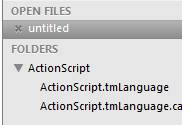
デフォルトでは、「OPEN FILES」だけ表示されていますが、エクスプローラからフォルダをドラッグ&ドロップすると「FOLDERS」も表示されるようになります。
設定ファイルで、フォルダ部分を太字で表示するには以下の設定を追加します。
これで、フォルダは太字に変わって見やすくなります。
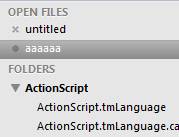
また、デフォルトで以下の項目がtrueになっているので
サイドバーのファイルをクリックするとプレビュー表示されて便利です。
Side bar
デフォルトでは、「OPEN FILES」だけ表示されていますが、エクスプローラからフォルダをドラッグ&ドロップすると「FOLDERS」も表示されるようになります。
設定ファイルで、フォルダ部分を太字で表示するには以下の設定を追加します。
"bold_folder_labels": true
これで、フォルダは太字に変わって見やすくなります。
Side bar
また、デフォルトで以下の項目がtrueになっているので
"preview_on_click": true
サイドバーのファイルをクリックするとプレビュー表示されて便利です。
Side Barにファイルとフォルダを表示しない
Default配下のPreferences.sublime-settingsファイルには拡張子を指定して、除外するフォルダパターンとファイルパターンが記述されています。
追加、削除したい場合は、Default配下のPreferences.sublime-settingsファイルを編集したほうがよさそうです。
    "folder_exclude_patterns": [".svn", ".git", ".hg", "CVS"],
    "file_exclude_patterns": ["*.pyc", "*.pyo", "*.exe", "*.dll", "*.obj",
      "*.o", "*.a", "*.lib", "*.so", "*.dylib", "*.ncb", "*.sdf", "*.suo", "*.pdb",
      "*.idb", ".DS_Store", "*.class", "*.psd", "*.db"],
追加、削除したい場合は、Default配下のPreferences.sublime-settingsファイルを編集したほうがよさそうです。
Side Barのフォルダを削除する
Side barの左側のフォルダを削除したい場合は、フォルダを右クリックして、「Remove Folder From Project」を選択すれば削除されます。
実際に物理フォルダが削除されるわけではありません。
実際に物理フォルダが削除されるわけではありません。