図形を使うには
| 目次 |
|---|
|
・図形の書き方 ・図形内に文字を挿入 |
図形の書き方
-
[挿入]タブをクリックします。

-
リボンに表示されている[図形]を選択します。
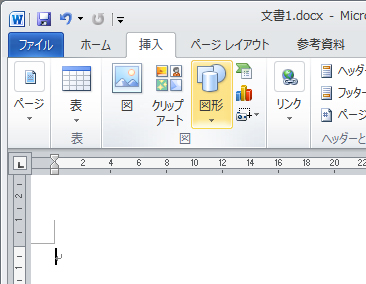
様々な図形が表示されるので目的にあった図形を選択してください。
今回は[右矢印]を選びました。

ポインタの形が変わるので、矢印を書く場所にポインタを合わせドラッグします。
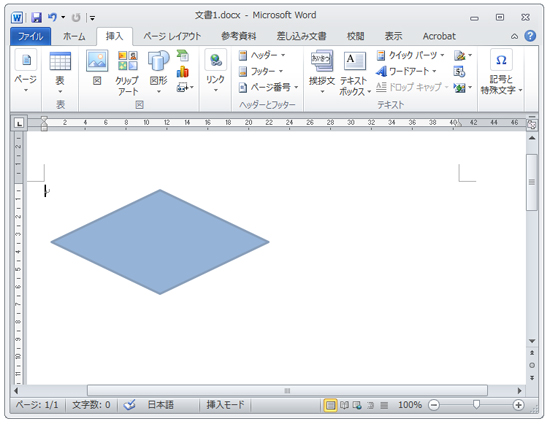
図形をかくことができました。
次に、図形に色を付けていきます。[書式]タブが選択されていることを確認してください。
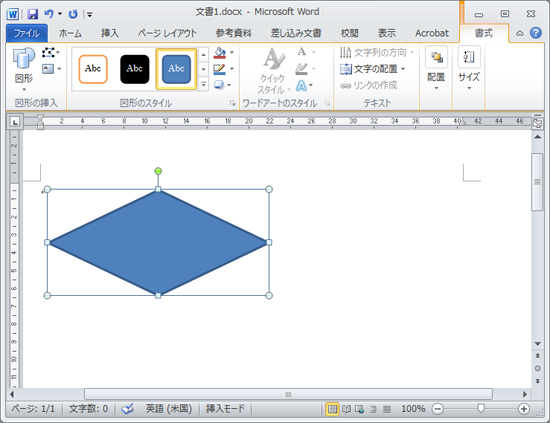
-
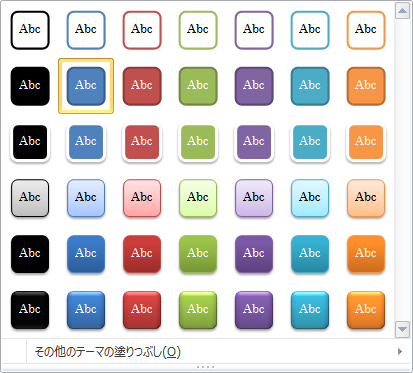
[図形のスタイル]の下三角(その他)をクリックします。
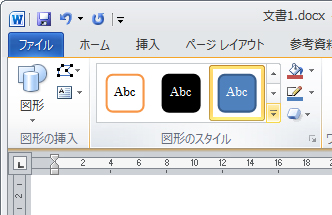
様々なスタイルが表示されるので、好みのスタイルを選択します。
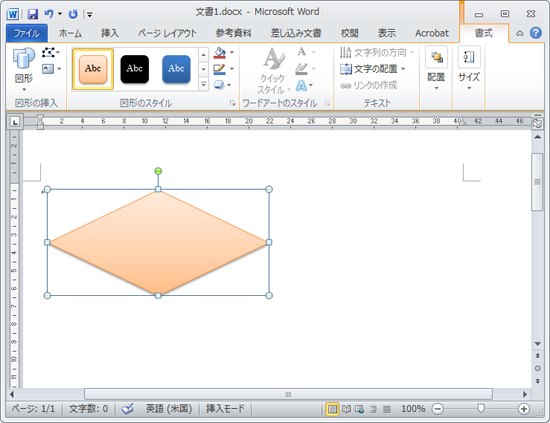
図形に色を付けることができました。
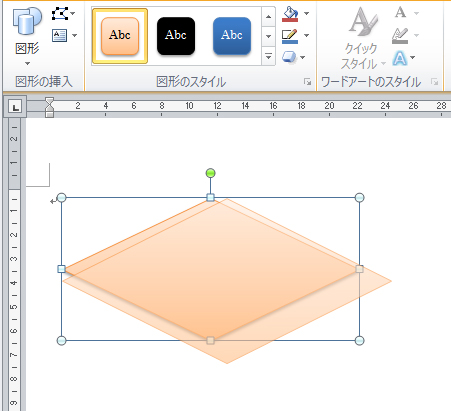
大きさを変更する場合は図形の周りに表示される■または●にポインタを合わせてドラッグします。
図形内に文字を挿入
文字を入力する図形を選択します。
-
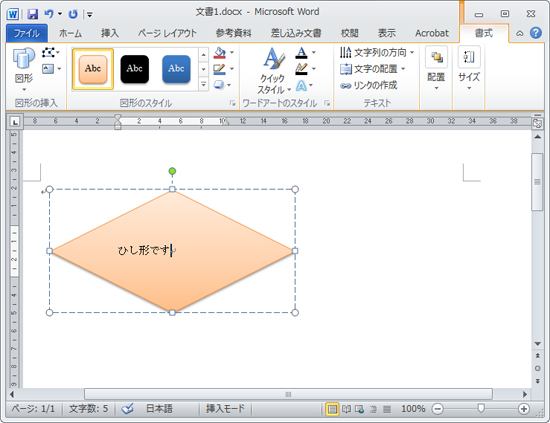
文字を入力します。
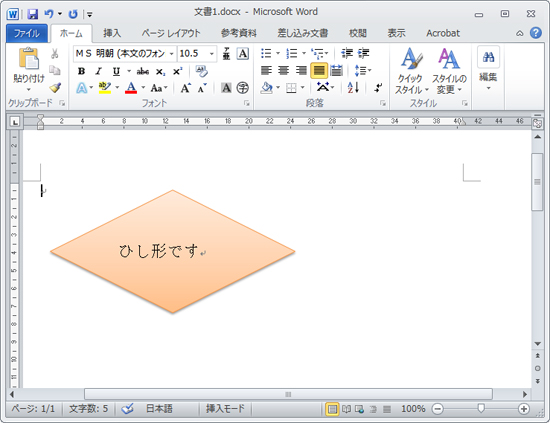
文字が入力されました。
文字の書式設定を行うことができます。