| 目次 |
|---|
|
・ワードアートを使うには |
Word2010に実装されているワードアートはWord2007以前とは仕様が異なっています。
従来は文字列が1つの図として処理されたいたものが、各文字ごとに処理が可能となりました。
-
[挿入]タブをクリックします。

-
リボンに表示されている[ワードアート]をクリックします。

-
[ワードアート一覧]が表示されるのでお好みのワードアートを選択します。

-
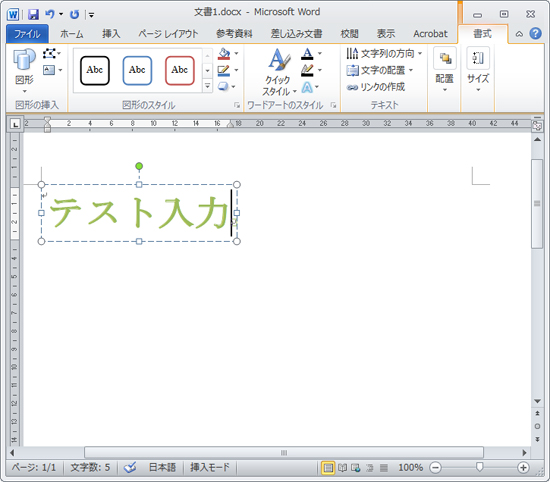
ワードアートテキストが編集モードになるので、文章を入力します。

ワードアートが挿入されました。
この状態ではワードアートを自由に移動することができないため、設定を行います。

-
ワードアートが選択された状態で[書式]タブを選択されていることを確認します。
リボンに表示されている[文字列の折り返し]の[前面]を選択します。
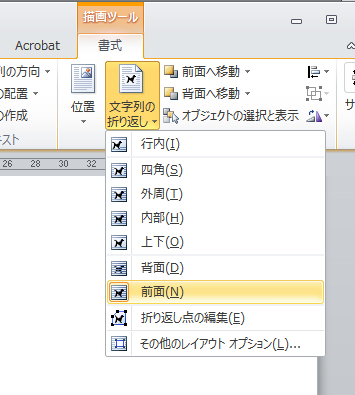
ワードアートを自由に動かすことができるようになりました。ドラッグして位置を移動します。

- 大きさを変更する場合は図形の周りに表示される■または●にポインタを合わせてドラッグします。

※テキストをワードアートに変換する
文書に入力したテキストをワードアートに変換が可能です。
・ワードアートに変換するテキストを選択。「文字列の書式」をクリックします。
・[挿入][ワードアート]からお好みのな書式を選択します。
・挿入されたワードアートを選択して、「描画ツール」[書式][文字列の折り返し]から[行内]をクリック
※ワードアートの書式の変更
<操作の対象を選択>
Word2010のワードアートは文字単位での書式設定が可能です。書式を変更するテキストを選択実行します。
文字単位で書式を変更する場合は、文字単位で選択します。
全体を変更したいときは、すべてをドラッグするか、ワードアートの枠部分をクリックします。
この場合は枠線は実線で表示され、内部のテキストを選択時は破線ですのでご注意を。